
Dal tuo Excel alle schede, passo per passo
Un ufficio di recupero crediti tiene le pratiche in un foglio Excel. Ecco cosa succede quando lo apre in Ashera.work. Le schermate sono quelle vere dell'app, con dati di esempio.
Tutto il percorso in meno di 2 minuti, senza tagli
Il video è senza audio: segui i passi qui sotto mentre lo guardi.
-
Parti dal file che hai
Un Excel che cresce da anni: nomi scritti in modi diversi, date in tre formati, le note dentro le celle, le rate da richiamare colorate di giallo. Va bene così, non devi sistemarlo prima.
In Ashera.work: Apri e salva › Apri, e scegli il file dal computer o da Google Drive.
PrimaPratica Debitore Importo Operatore Stato Rata Note RC-014 Rossi Srl 3.600,46 Anna cambiali 30/09 richiamare!! RC-015 Verdi & Figli 920,00 Anna R. chiusa ok saldato RC-016 Bianchi SpA 12.480,00 Luca ? 15 ott vedi mail di Sara RC-017 Neri Snc 2.150,00 Sara piano rientro 31-10-26 6 rate da… -
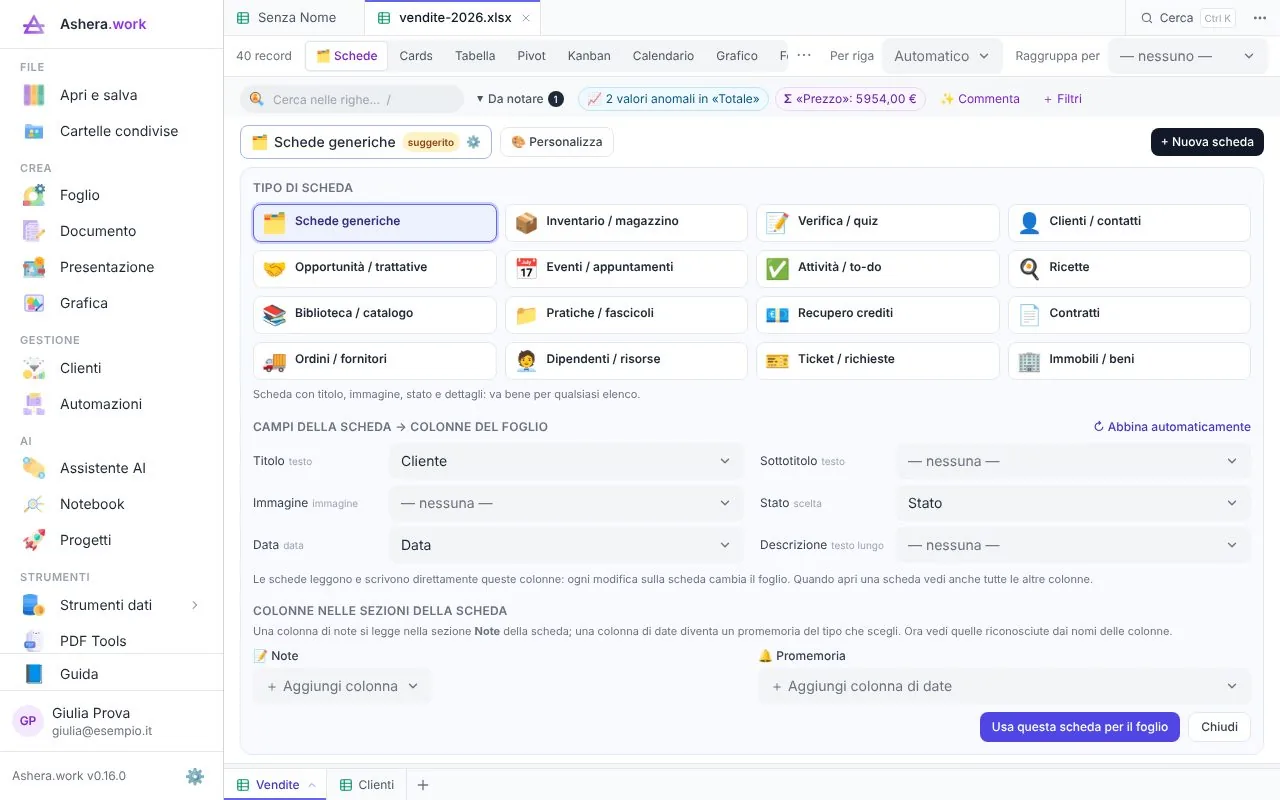
Clicchi Schede
Ashera.work guarda le colonne e propone il tipo di scheda giusto (qui, per un file di vendite, le schede generiche; per le pratiche propone Recupero crediti) e abbina le colonne da solo. Ogni riga diventa una scheda.
Le schede leggono e scrivono il tuo foglio: non c'è niente da importare o sincronizzare.
-
Ognuno vede le sue pratiche
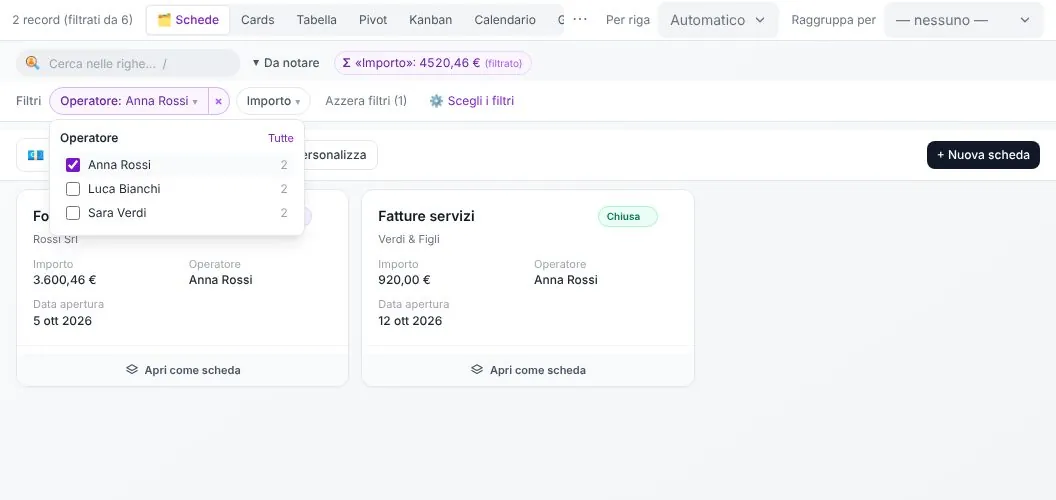
Due filtri, per operatore e per importo, e Anna vede solo le sue pratiche, con il totale già calcolato. I filtri restano salvati con il file.
Fin qui: circa 3 minuti, partendo da zero.
-
Il piano di rientro, senza calcolatrice
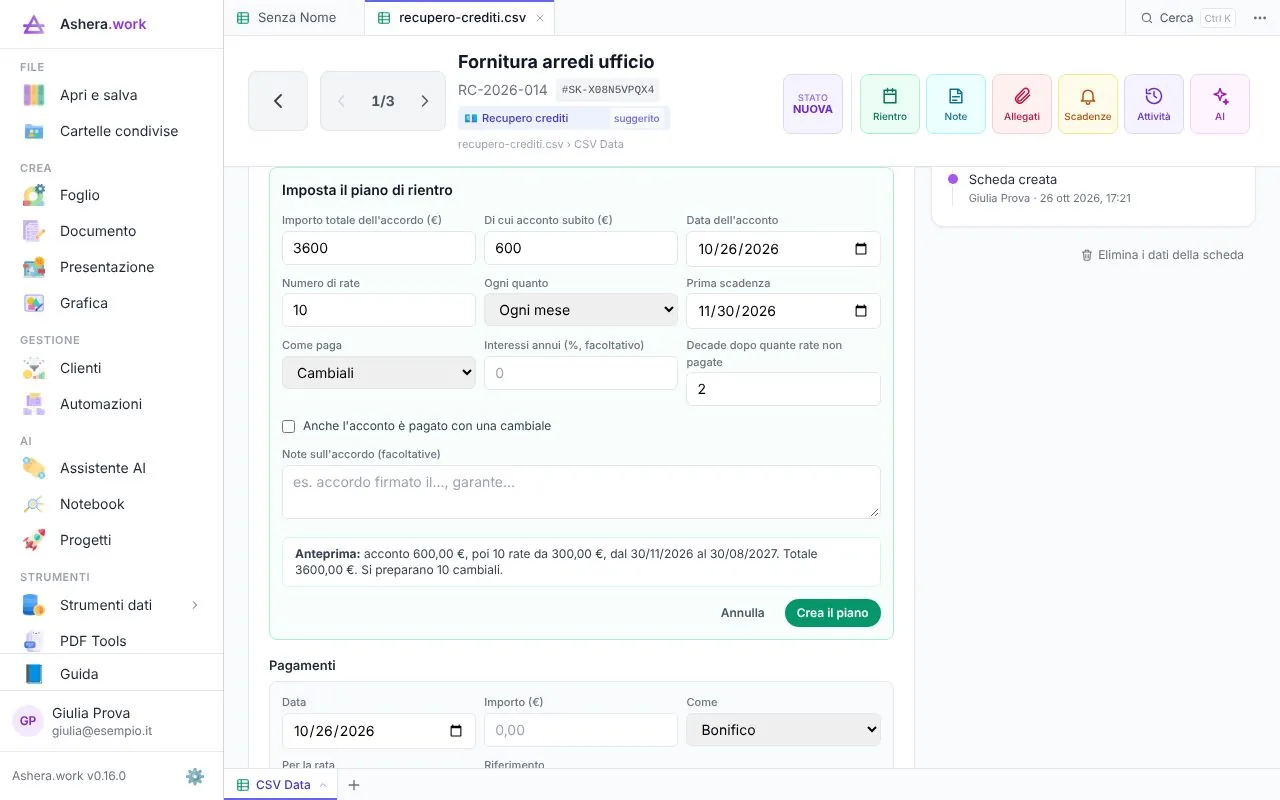
Apri la pratica e imposti l'accordo: importo, acconto, numero di rate, ogni quanto, cambiali o bonifico. L'anteprima ti dice subito rate e date, poi le crea tutte.
-
Le scadenze non le ricordi più a memoria
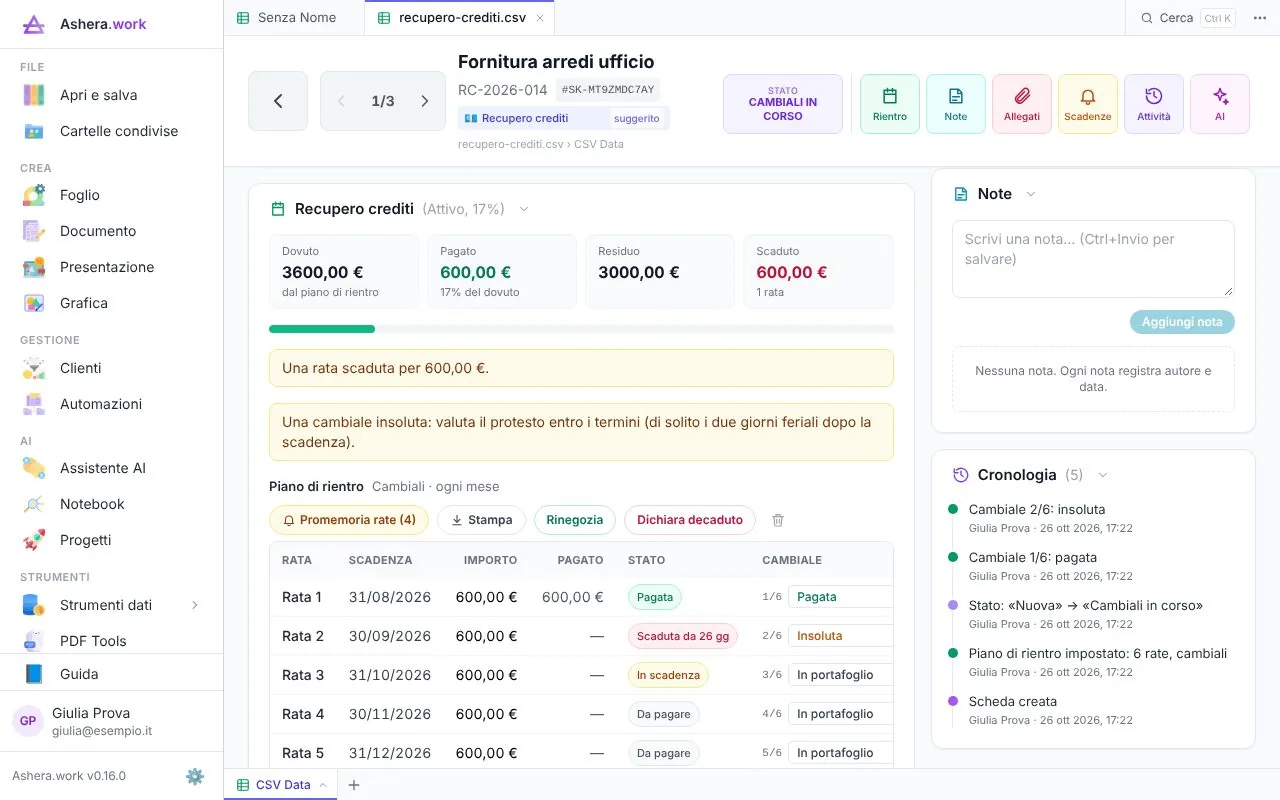
Dovuto, pagato, residuo e scaduto sempre aggiornati. Una rata non pagata diventa rossa, una cambiale insoluta ti avvisa, e i promemoria delle rate arrivano anche quando il collega è in ferie. Ogni passaggio resta nella cronologia.
-
Una lettera per ogni pratica
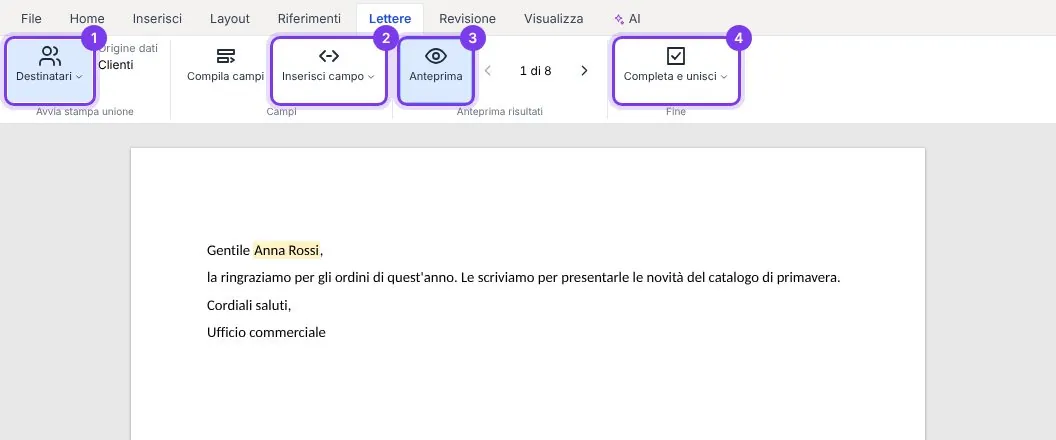
Scrivi la lettera una volta e la stampa unione la compila per ogni riga del foglio, con nome, importo e scadenza giusti. Qui una lettera ai clienti; i solleciti funzionano allo stesso modo. Poi la salvi in Word o PDF.
-
E fai domande ai tuoi dati
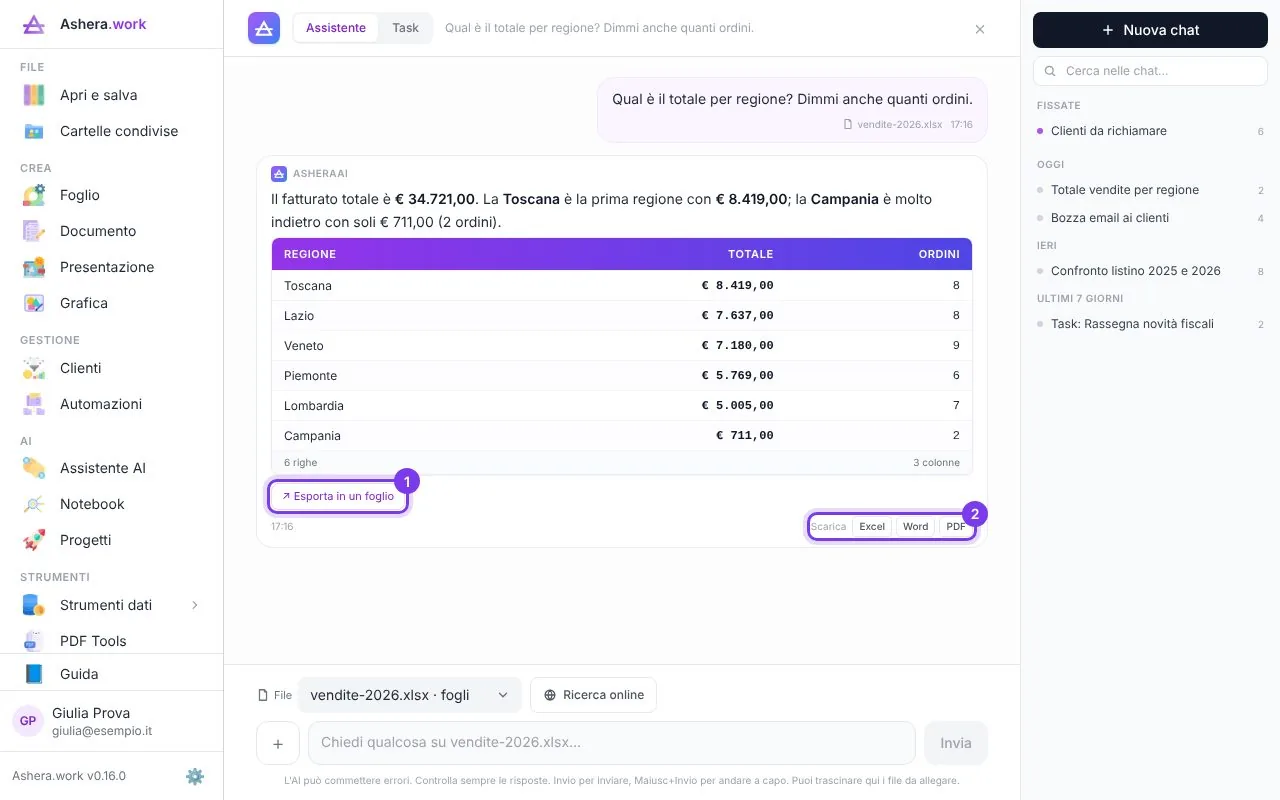
«Quanto c'è ancora da incassare per operatore?», «Quali rate scadono questa settimana?». L'Assistente legge il foglio e risponde con numeri e tabelle che puoi esportare in Excel, Word o PDF. Qui su un file di vendite.
Lo stesso percorso, con il tuo elenco
Pratiche dello studio, ordini, clienti, dipendenti: ogni elenco su Excel può diventare schede con scadenze e promemoria.
Studi professionali
Una scheda per pratica e per cliente, documenti da modello.
Vedi il percorso →Amministrazione
Ordini, fornitori, scadenze e report per la direzione.
Vedi il percorso →Recupero crediti
Pratiche, piani di rientro, cambiali e solleciti.
Vedi il percorso →HR e titolari
Note spese, ferie e permessi, approvati dal telefono.
Vedi il percorso →Ora prova con il tuo file
Crei l'account in un minuto, con la tua email o con Google, ed entri subito. Se vuoi, prima prova con un file senza dati sensibili.
- ✓Gratis per 60 giorni, nessuna carta di credito.
- ✓I file che apri restano sul tuo computer. Come trattiamo i dati
- ✓Se vuoi, una videochiamata di 15 minuti sul tuo caso.
Crea il tuo account gratis
Con la tua email e una password, oppure con il tuo account Google. Entri subito, senza aspettare nessun invito.
Crea l'account gratis- Gratis per 60 giorni, nessuna carta di credito
- Ti registri in meno di un minuto
- I file che apri restano sul tuo computer
Hai già un account? Accedi